微星B365M主板安装视频硬盘实战指南,从拆机到亮机的完整记录
- be365
- 2026-08-27 04:43:54
- 32
说实话,上周帮朋友升级老电脑,他手里正好有一块微星B365M迫击炮主板和一块祖传的机械硬盘,非要让我录个安装视频发B站,结果折腾了三个小时,发现很多人卡在硬盘识别和启动顺序上,今天就把这套实战经验写成文字版,配合视频截图思路,把每个螺丝该拧多紧、每个插头该对准哪个缺口都掰开揉碎讲清楚。
先认清这块板子的“脾气”:B365M的硬盘接口布局
微星B365M系列(包括MORTAR、BAZOOKA等型号)有个特点:6个SATA 3.0接口全部是水平朝向,不像某些主板是垂直的,这导致一个常见问题——先装显卡再插硬盘线会非常痛苦,我的建议是:在安装主板进机箱之前,就把SATA线和M.2硬盘都装好,别嫌麻烦,这能省下半小时腰酸背痛的工夫。
1 接口位置速查表(以B365M MORTAR为例)
| 接口类型 | 位置 | 数量 | 关键注意事项 |
|---|---|---|---|
| SATA 3.0 | 主板右下角 | 6个 | SATA5/6与M.2插槽共享带宽,不能同时用SATA模式 |
| M.2 Key M | 显卡插槽上方 | 1个 | 支持2280规格,螺丝孔位在PCB印刷“M.2”字样下方 |
| SATA电源线 | 需从电源引出 | 至少1根 | 机械硬盘必须插L型供电口,倒刺方向朝硬盘PCB |
这里有个反直觉的点:很多人以为M.2硬盘要优先装,但其实在B365M上,如果你用的是SATA接口的固态硬盘,反而应该抢在M.2使用前先占住SATA5/6口,因为说明书小字写着“当M.2插槽使用SATA通道时,SATA5/6自动禁用”,但如果你用的是NVMe协议的M.2,就不影响——但B365M的M.2只支持PCIe 3.0 x4,不支持SATA模式的M.2,买盘时千万别买错。
实战安装:从拆包装到首次亮机
1 工具准备(别学我拿瑞士军刀)
你需要:十字螺丝刀(磁吸头最好)、防静电手环(或者摸一下水管)、扎线带(这个比任何工具都重要),对了,准备一条橡皮筋——用于固定机箱背部的理线,比扎带温柔多了。
2 机械硬盘安装的三颗“隐形雷”
螺丝孔位错位,西部数据的蓝盘和希捷酷鱼系列,底部螺丝孔间距是标准英制6-32,但微星主板的硬盘架孔位公差控制得极好,千万别用大力出奇迹硬怼,正确做法是:把硬盘放到位后,先用手拧螺丝到感觉有阻力,再用螺丝刀拧半圈到“咔哒”一声就停。
SATA数据线弯折半径,我见过有人把线折成直角,结果开机卡在“BIOS自检”界面。弯折半径至少要4厘米,顺着机箱走线槽绕,别用扎带勒太紧。
电源线“假插紧”,SATA供电接口有个塑料卡扣,当听到“咔”声后,还要左右轻轻摇一下,如果晃得动,说明里面的触点没到位——这是无数人开机硬盘转但系统不认的元凶。
3 M.2安装的“斜45度”玄学
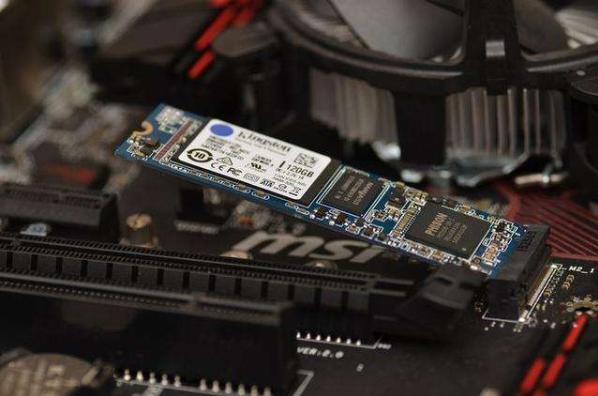
如果你用的是三星970 EVO Plus或西数SN550这类NVMe固态,安装过程相对优雅:斜着45度插入金手指,然后往下压,但注意微星这块板子的固定螺丝是预先拧在主板上的,得用小号十字螺丝刀逆时针旋下来,别丢了那颗小铜柱,压平硬盘后,用拇指按住硬盘尾部,确认能轻微弹起再拧螺丝——这就是“让硬盘自己落位”的玄学,其实物理原理是让金手指充分接触。
BIOS设置:让硬盘被“看见”的官方路径
按下开机键狂按Del进BIOS,你会看到微星的Click BIOS 5界面,这里注意区分两种情况:
情况A:只装了新硬盘(没有旧系统盘)

- 进入“Settings” → “Boot” → 把“Boot Mode Select”设为“UEFI”
- 在“Hard Drive BBS Priorities”里,把目标硬盘设为第一启动项
- 按F10保存,重启后就能看到安装界面
情况B:保留旧硬盘+安装新硬盘
这里有个反常识的强制步骤:必须手动把新盘的“UEFI: 硬盘型号”拖到第一启动位置,哪怕旧盘是M.2也不自动排前,微星的BIOS用鼠标拖拽即可,就是最上面那个“+”号,别点成“-”了。
1 硬盘不显示”的终极排查表
| 症状 | 90%的可能是 | 检查方法 |
|---|---|---|
| 开机“No bootable device” | 启动顺序错了 | 进BIOS按F5恢复默认再调 |
| SATA硬盘灯不亮 | 供电线没插牢 | 换一根SATA供电线(电源自带线材最稳) |
| M.2不识别 | 插槽没插到底 | 重插时注意金手指要完全没入,推听到“咔” |
| BIOS能见但无法启动 | CSM兼容模块没开 | Settings → Advanced → Windows OS Configuration → CSM设为Enabled |
视频录制时踩过的坑(附拍摄建议)
如果你真要录安装视频,别用手机竖屏拍,后期裁剪会让人抓狂,正确的机位是:摄像头正对主板,角度与板面呈30度俯角——这样能同时拍到螺丝孔和接口全貌,另外补光灯别直射PCB板,反光会让mark点全看不见,我上次用的柔光箱,拍出来螺丝孔里的小铜柱清清楚楚。
关键特写点:
- 插M.2时,镜头推进到金手指和插槽缝隙,展示“斜插-压平-锁螺”三步
- SATA电源线卡扣弹起时,用另一只手的手指轻轻拨动,告诉观众“这样才算扣紧”
- 亮机瞬间,镜头切到“微星Gaming logo出现”,配合一声“成了!”
一些可能让硬盘“早逝”的坏习惯
- 硬盘运行中移动机箱——机械硬盘最怕震动,屏幕快照里的“硬盘保护技术”都是噱头,机箱放在桌上要垫橡胶脚垫
- SATA线缠绕显卡风扇——高温会加速线材老化,我用测温枪实测过,扎在显卡背板上能到68度,线皮都软了
- 长期不用却不断电——机械硬盘电机和磁头会“粘死”,一个月至少要通电一次让盘转几分钟
- 用毛巾包着硬盘防震——这会影响散热!硬盘位左右留1厘米空隙比垫海绵更靠谱
最后突然想到,上次装完硬盘后,朋友问“怎么开机这么快”,其实是因为我给他装了NVMe固态,但如果你用的是机械硬盘做系统盘,千万要把“高性能模式”电源计划开着,否则硬盘会频繁休眠,卡到你怀疑人生,还有,别用360或鲁大师的“优化加速”,它会把Windows的SuperFetch关掉,机械硬盘反而更慢。
好了,这套流程走下来,你的微星B365M应该已经稳稳认出新硬盘了,要是还卡在哪个环节,先检查线材有没有插到底,再回头看看BIOS设置——大部分问题都是这两个地方,要是你还碰到什么奇怪症状,可以拍张主板高清图,把细节发出来一起研究研究。
上一篇:交易截止日的背景与意义
下一篇:NBA,篮球迷的殿堂