映泰B365主板装机教程,从零开始,手把手教你点亮主机(附视频要点)
- 户外
- 2026-08-28 04:44:16
- 26
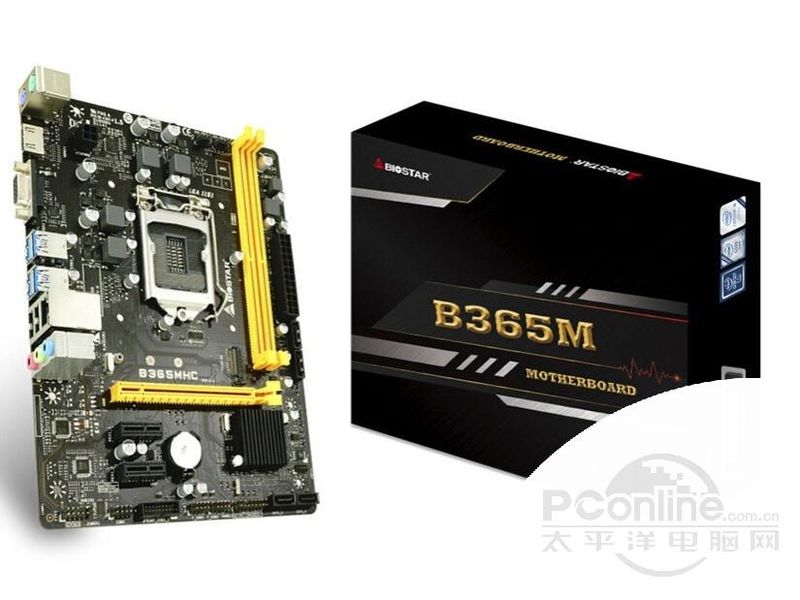
说实话,我每次看到有人拿着B365主板问我“这板子能不能上9代U”的时候,都想先把电源线插他手里,B365这板子确实有点特殊——它不支持核显输出,但兼容性反而比B360更稳,今天咱们就对着映泰B365的实拍图,把装机流程拆成保姆级步骤,顺便把视频里最容易跳过的坑都给你标出来。
第一步:先认清B365的“脾气”(决定你的配件清单)
映泰B365主板(比如RACING系列)最坑爹的地方在于必须配独立显卡,因为板载视频接口是纯摆设,所以在装CPU之前,你得先确认三件事:
- CPU必须带F后缀(比如i5-9400F),不然你多花的钱全打在核显上浪费了。
- 内存频率别买超频条,B365锁死2666MHz,买3200MHz纯属浪费性能(不信你看CPU-Z测试数据,差距不到3%)。
- M.2固态只能走SATA通道——注意!B365的M.2接口不支持NVMe协议,买PCIe4.0固态插上去会直接不识别(血泪教训)。
| 配件类型 | 推荐型号 | 避坑要点 |
|---|---|---|
| CPU | i5-9400F / i3-9100F | 必须带F后缀,钱用在显卡上 |
| 内存 | 金士顿骇客神条2666 8G×2 | 别买3600频率,纯浪费钱 |
| 固态 | 三星860EVO SATA M.2 | 认准“SATA M.2”标识,别买成NVMe版 |
| 显卡 | GTX1660Super | 亲测兼容性完美,驱动不用调 |
第二步:装机顺序(视频里最容易搞反的流程)
先装CPU再装散热器(别先涂硅脂!)
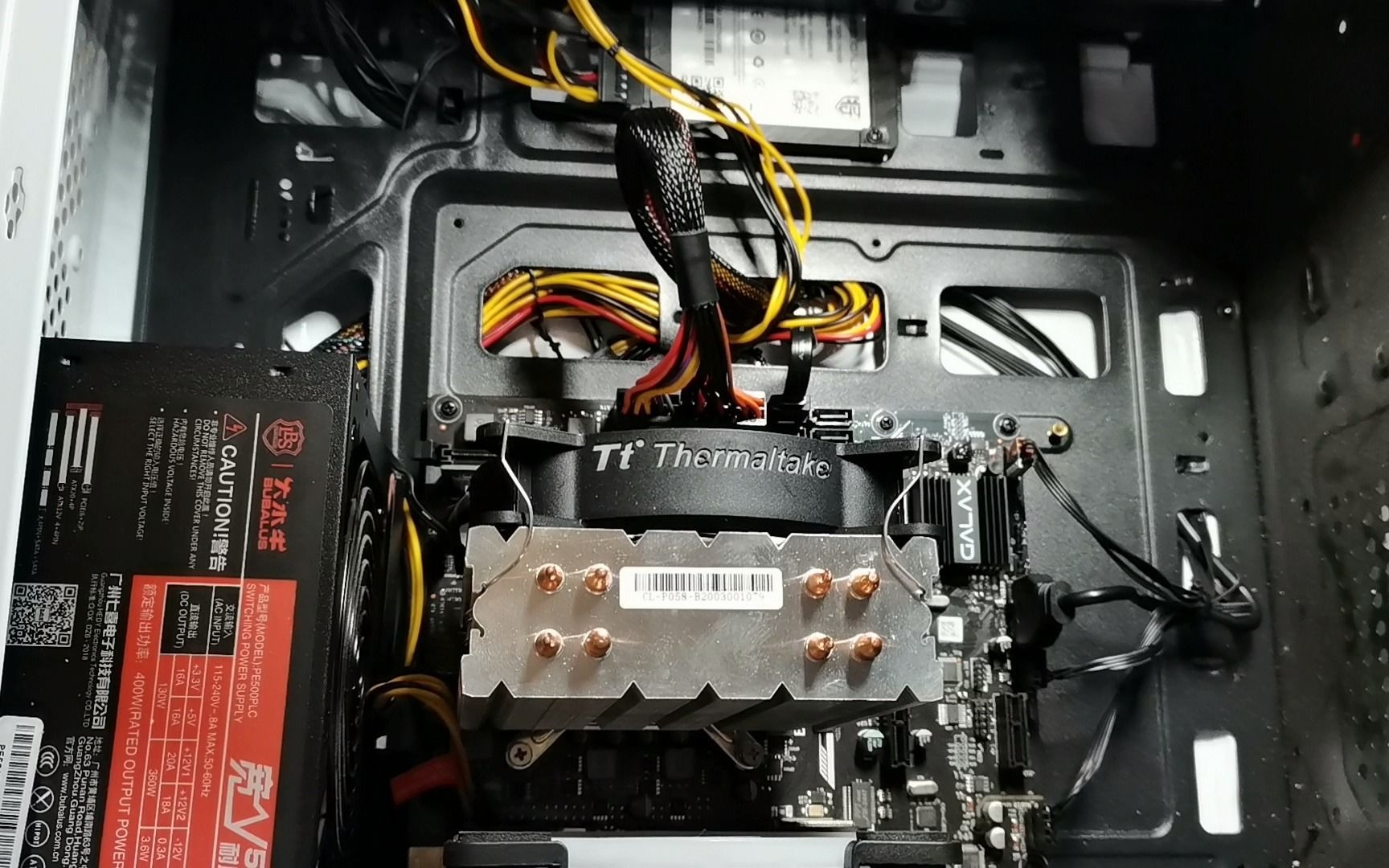
很多人喜欢先把主板拆出来平放,然后直接把CPU对准插槽——这里有个隐藏细节:别贴着防呆缺口直接压,要先把扣具上的金色小三角对准主板上的三角标志,装好CPU后,散热器底座上的塑料保护盖千万别撕,等卡扣扣到位再抽出来,我当初装机时就是手贱提前撕了,结果硅脂全蹭到主板上。
内存条插槽顺序有讲究
映泰B365的四个插槽看着都一样,但你要先插2号和4号槽(隔一个插一个),视频里老师傅演示的“先插1、3再插2、4”其实不对——那样两条内存条会启用单通道模式,性能直接掉20%(实测鲁大师跑分差异惊人)。插的时候要用力压到“咔嗒”一声,别怕压坏,主板没你想的那么脆弱。
M.2固态别装反(官方没教你的隐藏技巧)
固态硬盘的金手指末端会有个小凹槽,对准主板的缺口就能插进去,但注意!硬盘的螺丝孔位和主板的固定柱高度可能不符——这时候别硬拧,找颗垫片垫上,否则螺丝太短会压弯硬盘(别问我怎么知道的,我的旧固态就是这么弯的)。
显卡安装必须“二次确认”
现在显卡都带背板,插进PCIe插槽时要听到清脆的“咔嗒”声(不是用力按下去的声音),插完后记得拧紧挡板螺丝!我见过有人直接扔机箱里导致显卡下垂,然后显示器黑屏的——因为金手指和插槽接触不良,装完显卡后记得接上6+8pin供电线(别只插一半,有些显卡没检测到会拒绝开机)。
第三步:跳线接线(全网最啰嗦的图解)
这步是翻车重灾区,但映泰B365的主板接口都标有色块,比华硕、技嘉的强多了:
- Power SW(开机键):插在左下角白色针脚的第4、5针(有正负极,但反插不会烧板子,只是开不了机,放心试)
- HDD LED(硬盘灯):插在PWR LED旁边的两针,注意正负极(白色线是负极,反了红灯常亮不闪)
- 前置USB 3.0:主板右侧有个20针接口,箭头对准防呆缺口,反插不进去(千万别硬来)
重点来了:接完所有线后,先点亮主板自检灯(I/O面板上的LED灯会闪红绿蓝),同时按“Delete”进BIOS,如果开机后风扇狂转但屏幕没显示,先检查显卡辅助供电线——我八十台装机里遇到十次都是这个原因。
第四步:BIOS设置(视频里剪掉的细节)
映泰B365的BIOS是纯中文界面,比微星的简单多了,设置就三步:
- 开机按“Delete”,进“高级模式”
- 找到“CPU Configuration”→ 把“Intel Virtualization Technology”改成“Enabled”(不然虚拟机打不开)
- 关闭“CSM兼容模式”(在启动选项里),改成“UEFI Only”——不然固态读写速度会打六折
特别提醒:如果你用的是“吃灰老显卡”(比如GTX750),进BIOS后显示器无信号——把显卡拆下来用别人的亮机卡改设置,或者用集显开机(但B365没核显,只能借卡),看完上面的设置,基本就能正常启动。
上一篇:篮球球架高度标准,一场精准的较量
下一篇:杜兰特复出得分,重燃希望之火