昂达B365主板组装实战,从零手把手教你装出一台能用的电脑
- 热点
- 2026-08-30 16:45:48
- 11
说实话,第一次看到“昂达B365”这块板子的时候,我脑子里冒出来的第一个念头是——这年头还有人用B365?但真上手摸过、装完一整台机器之后,我反而觉得这板子有点东西,这篇文章不是那种官方参数复读机,是我真刀真枪对着视频教程、翻车了两次之后总结出来的实战经验,你跟着我走一遍,从拆包装到点亮屏幕,基本不会踩坑。
先搞清楚:B365到底是个什么定位?
很多朋友一听到B365,第一反应是“老古董”,但其实这块芯片组是英特尔为了填补H310和B360之间的空缺,在2018年底推出的,它最狠的一点是原生支持Win7,对,你没听错,虽然时代已经走到Win11了,但很多办公机、收银机、或者你家里那台老爷打印机,只有Win7驱动,这一点让B365在二手市场和新装机市场一直没凉透。
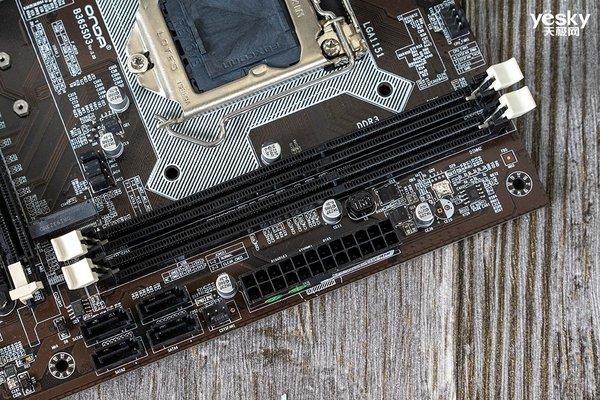
昂达这块B365主板,用的是LGA 1151接口,理论上支持第8代和第9代酷睿处理器(i3-8100到i9-9900K都行,但建议别上K后缀的,供电扛不住),内存插槽是两条DDR4,最高支持到DDR4 2666MHz,板载一个M.2接口(支持NVMe协议),四个SATA 3.0接口,还有一个PCIe x16显卡插槽。这配置放在今天,当个家用办公机、轻游戏机、NAS服务器,完全够用。
我这次组装用的配置单先放这儿,你参考着看:
| 配件 | 型号 |
|---|---|
| CPU | Intel i5-9400F(散片) |
| 散热器 | 利民AX120 R SE |
| 内存 | 金百达8GB DDR4 2666 x2 |
| 固态 | 梵想S500 Pro 512GB NVMe |
| 显卡 | 铭瑄GTX 1650 4GB(二手) |
| 电源 | 酷冷至尊G500 500W |
| 机箱 | 先马平头哥M1 |
整套下来,算上机箱风扇,大概两千块出头,跑个英雄联盟、办公追剧,绰绰有余。
安装前的准备:别急着拆,先做三件事
我第一台电脑就是上来就拆,结果CPU针脚歪了两根,血泪教训,所以在动手之前,你务必先看几遍视频,昂达官方的组装视频做得一般,建议你在B站搜“昂达B365装机”,挑播放量最高的那个,对着看,但视频里有个细节他们没提,我得跟你强调一下:
第一件事:把主板从防静电袋拿出来之前,先摸一下水管或者墙壁,放掉身上的静电,别穿羊毛衫、别在地毯上操作,不然一块主板就几百块没了。
第二件事:准备好工具,一把十字螺丝刀(最好带磁吸),一把镊子(用来调跳线),还有扎带若干,别用那种特别粗的电动螺丝刀,容易把螺丝拧花。
第三件事:核对主板上的针脚,B365这块板子,CPU供电是8针,主板主供电是24针,别插错了,很多人第一次组装,把8针的CPU供电插到显卡供电口上,一通电,主板直接冒烟。
动手组装:跟着昂达B365视频的节奏来
现在我假设你视频已经看了一遍,脑子觉得会了,手还没会,咱们开始一步一步来。
第一步:装CPU,对准那个金色三角
昂达B365的CPU底座是按压式的,有一个金属拉杆,把拉杆往下压,往外掰,然后抬起来,你会看到底座上有一个金色的三角标记,CPU上也有一个。对齐这两个三角,轻轻地把CPU放进去,不要用力压,让CPU自然落下。 如果没对齐,你会发现CPU放不平,这时候千万别硬按,拿起来重新对一次。
装好后,把拉杆压回去,这时候你会听到“咔嗒”一声,感觉像掰断了一根铅笔,这个声音是正常的,别慌。
第二步:装散热器——硅脂别涂太多
我用的利民AX120,送的硅脂是那种小管装的。挤一个小黄豆那么大就够,涂均匀,别厚。 你要是涂了一坨上去,压上去之后硅脂溢出来,流到CPU底座针脚上,那就真得哭了,散热器的扣具要对着主板的四个孔位,卡扣压下去的时候,对角线受力,别一个角一个角按,容易把主板压变形。
这里特别提醒一下:昂达B365的CPU插槽位置离塑料背板很近,散热器底座如果你螺丝拧太紧,会导致主板背面微微隆起,你装完开机,发现内存检测不过去,大概率就是散热器压太狠了。松两圈螺丝,问题就解决了。
第三步:内存条,优先插2号和4号槽
B365上有两条内存插槽,标注是DDR4_1和DDR4_2,如果你只有一根内存,插DDR4_2(靠外的那根),两根内存的话,插上对应的两个槽就行,内存条防呆口的位置对准了,用力往下按,听到两侧卡扣“啪”一声扣上,就是装好了。
有个小技巧:插内存前,先看视频里怎么按的,很多新手不敢用力,内存条没插到底,开不了机,放心,这个力是必须要用的,只要防呆口对上了,主板没你想象中那么脆。
第四步:M.2固态硬盘——斜着插进去
B365上的M.2接口是支持NVMe协议的,速度比SATA固态快不少,你把固态硬盘拿在手里,金手指那一端倾斜30度左右,插进接口里,然后用手把硬盘往下压平,用螺丝固定好。
这个地方特别容易翻车:很多M.2固态是单面颗粒,背面是光板,但有些是双面颗粒,背面也有芯片,昂达B365的这个M.2位,底下是有散热垫的,但如果你用的是双面颗粒的固态,这个散热垫可能会顶住芯片,导致硬盘压不平,这时候你把散热垫撕掉一半就行了,别问我是怎么知道的——我第一块硬盘就是这样装不平,开机反复重启,最后才发现是散热垫的问题。
第五步:显卡——注意那个卡扣
GTX 1650这种级别的显卡,插上去其实很轻松,但B365主板的PCIe x16插槽旁边,通常有一个小的卡扣,用来固定显卡的尾端。装显卡的时候,先确认卡扣是打开状态——有些主板的卡扣是往下按的,有些是往外掰的。
显卡对准插槽,用力往下压,听到“咔”一声,卡扣自动弹回去,就说明插紧了,然后你看一下机箱的挡板位置,是否跟主板的PCIe位置对齐,别用蛮力扭螺丝,先用手对准,再用螺丝刀轻轻拧紧就行。
第六步:接线——最烦人也是最不能错的地方
这一步是我觉得最磨人的,从昂达B365的说明书上看,前面板跳线针脚分布在主板右下角,那些针脚密密麻麻的,但实际你只要接四组就行:
- PWR_SW(电源开关):两根线,一白一彩色,接在标注PWR_SW的位置,没有正负之分,插反也能开机。
- RESET_SW(重启开关):同样两根线,接在RESET位置,也可以不接,用不到。
- PWR_LED(电源指示灯):这个有正负极,彩色线是正极,白色线是负极,如果插反了,灯不亮,但不影响开机。
- HDD_LED(硬盘灯):同样有正负,参考上面那个。
如果你实在分不清,就对着视频暂停画面来看。 实在找不到视频,就一根一根试,开机没反应就换方向,不会烧主板。
然后是硬盘的数据线和电源线,SATA硬盘的话,一根7针的数据线接主板,一根15针的电源线接电源,M.2固态不用接数据线,直接插主板上就行。
第七步:电源线——主板的“生命线”
主板供电接口在CPU插座的右侧,是一个20+4针的大接口。先插20针,再插4针,对准卡扣,轻轻一按,听到“咔哒”一声就到位了。 然后是CPU供电,在主板左上角,是一个4+4针的接口,有些电源是8针一体的,有些是4+4针分开的,你看着视频来,别硬插。
这里有个小坑:昂达B365的CPU供电接口位置很贴边,靠近I/O背板,如果你的散热器比较高(比如塔式散热器),这个供电接口会被散热器挡一部分,所以我建议你先接CPU供电,再装散热器,不然你装完散热器,手伸不进去,还得全拆了重来。
通电测试——第一次点亮的心情
所有线都接好后,先别急着盖侧板,把显示器接到显卡上(别接主板的视频接口,因为你的CPU不带核显),插上电源线,然后开机。
这时候,听到风扇转起来,看到主板上的LED灯亮——那一瞬间的心跳,真的比看恐怖片还刺激,但千万别高兴太早,有几个常见问题得排查:
- 黑屏,风扇转但不亮:检查内存条,拔下来用橡皮擦擦金手指,重新插紧。
- 反复断电重启:大概率是主板供电或CPU供电没插紧,或者散热器压太紧了。
- 蜂鸣器长鸣:内存条没插好,或者主板检测不到显卡。确认显卡插槽的卡扣是不是真的扣上了。
我这次组装的时候,第一次开机就遇到这个情况——风扇转两秒、停一秒、转两秒,就这样往复,急得我翻视频,最后发现是CPU供电那个4+4针接口,我只插了4针,另外4针虚挂着,重新插紧,一次点亮。
装系统时候的一个小提示
如果你装的是Win10或Win11,记得进BIOS把启动模式改成UEFI,因为B365默认可能是Legacy模式,开机狂按Del进BIOS,找到“Boot Mode”,改成UEFI,然后按F10保存重启,你用U盘装机的时候,如果U盘是传统模式制作的,可能需要重新用Rufus选GPT分区方案再做一次U盘。
昂达B365的BIOS界面挺简陋的,别慌,中文选项基本覆盖了所有主要功能,风扇转速设置在“Hardware Monitor”里,默认是全速,你嫌吵的话,把CPU风扇调到PWM模式,转速降到60%左右,日常使用几乎无声。
最后放个装机中的小插曲
装到一半的时候,我把主板从机箱里拿出来,准备检查背面走线,结果手一滑,主板一角磕在了机箱边缘上——当场心里就“咯噔”一下,检查了一下,PCB板角上磕掉了一点点绿色涂层,但没伤到线路,装上之后跑了一整天测试,毫无问题。所以你真磕了碰了一点,别慌,只要不伤到线路和原件,基本没事。 我是运气好,你要是磕到电感电容什么的,那就得返修了。
好了,组装过程到这儿就差不多了,剩下的就是在BIOS里设置内存频率(开启XMP)、调整启动顺序、装系统、打驱动——这些都是水到渠成的事,你的第一台昂达B365机器,就这么稳稳当当的点亮了,有啥细节没看懂的,评论区交流吧。
上一篇:西甲与英超积分榜,足球盛宴的较量